Windows11のSnipping Tool録画機能が超便利!
本記事では、Windows11のSnipping Tool(スニッピングツール)で新機能として追加された録画機能の使い方をご紹介します。
この記事を読めば、Snipping Toolの録画機能を完全にマスターできます。
Windows10には存在しない機能です。ご注意ください。
1. Snipping Toolの起動方法
Snipping Toolの起動方法からご説明します。
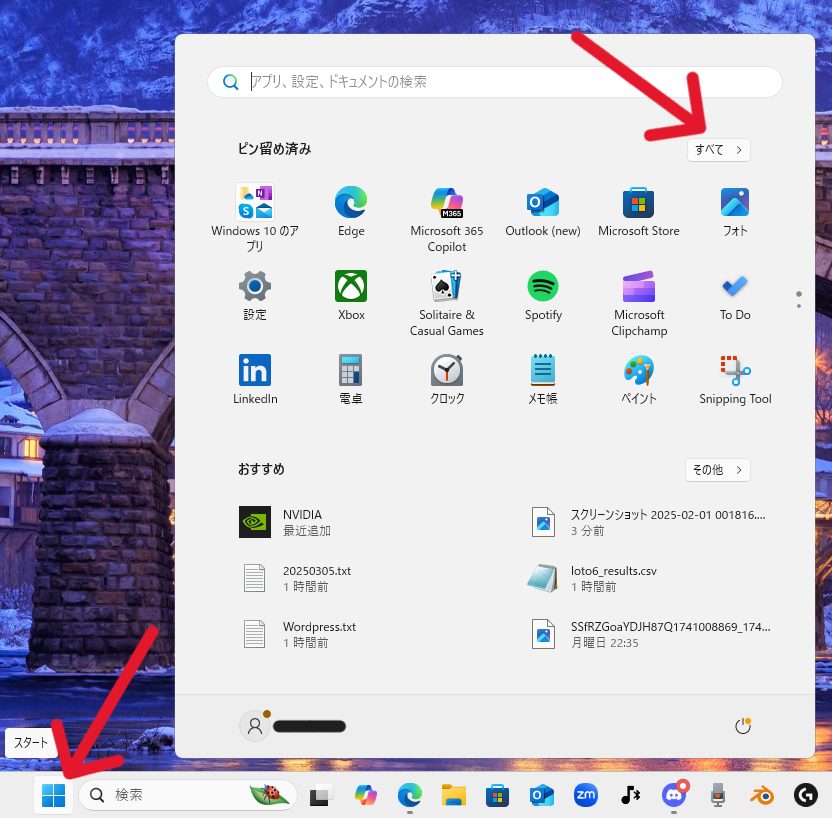
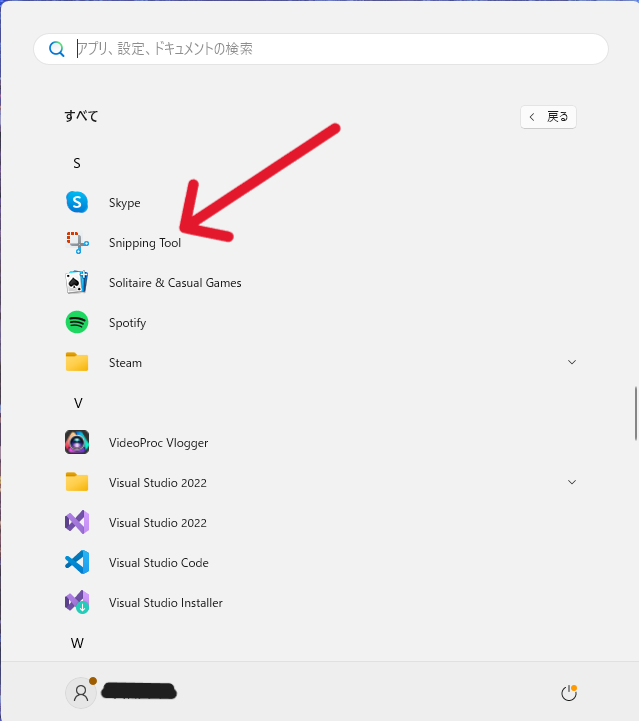
手順
①左下のWindowsマークを左クリックする
②右上に表示される「すべて」を左クリックする
③下にスクロールしてSnipping Toolを左クリックする
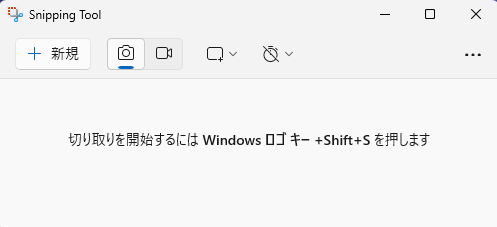
結果
Snipping Toolが起動できました
2. Snipping Toolの録画機能の基本的な使い方
Snipping Toolの録画機能の使い方をご説明します。
めちゃくちゃ簡単です!
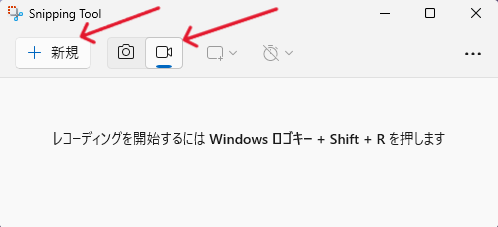
手順
①右側のカメラマークを左クリックする
②+新規ボタンを左クリックする
③録画したい箇所を左クリックしながら四角形で切り取る
イメージ
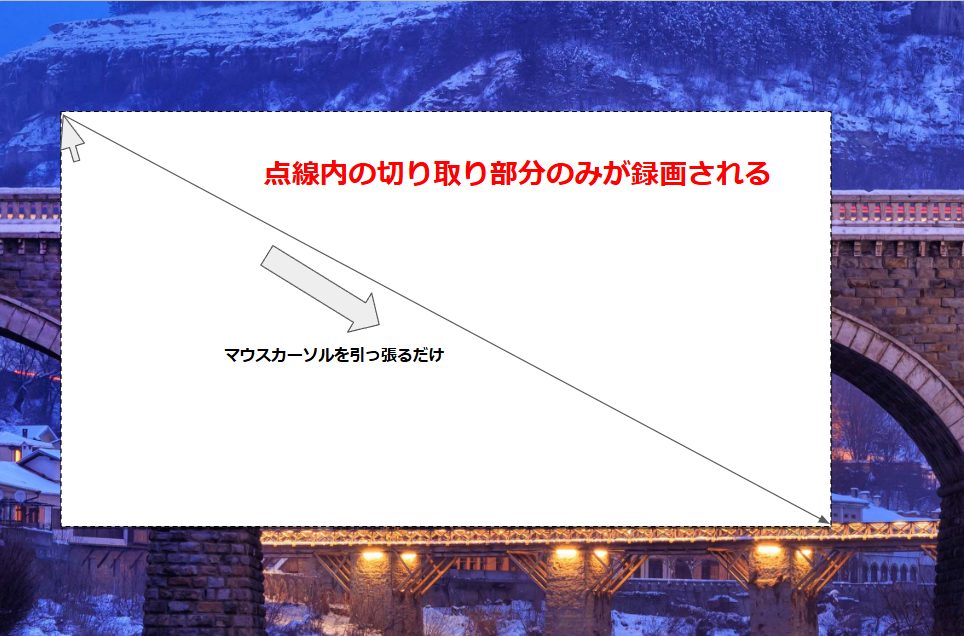
上記の手順がめんどくさい人は Windowsロゴキー + Shift + R でショートカットができます。
3. 動画に音声を入れる方法
「録画はできた!けど、音声が入らない、、、」
そんなときの対処法をご説明します。
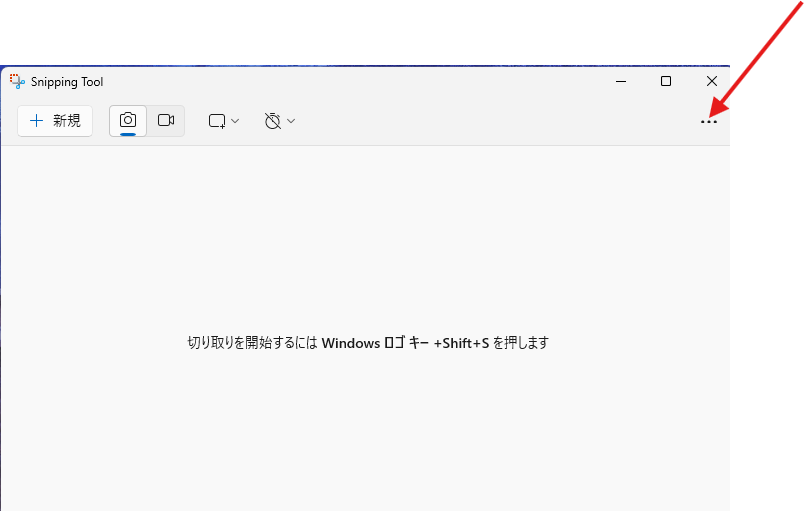

手順
①Snipping Toolの右上にある「・・・」をクリックする
②画面録画の開始時に既定でマイク入力を含めるをオンにする
③画面録画の開始時に既定でシステムオーディオを含めるをオンにする
これで録画と同時にPC内の音声とマイクからの声も動画に含めることができます!
4. 動画保存フォルダの指定
撮影した動画がどこに保存されたか探すのは面倒ですよね。
自分の好きな場所に動画を保存する方法をご説明します。
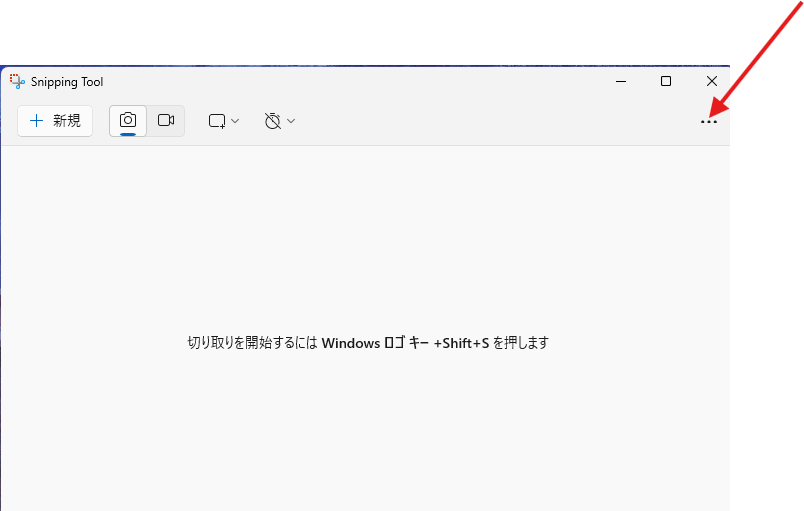

手順
①Snipping Toolの右上にある「・・・」をクリックする
②元のスクリーンショットを自動的に保存するをオンにする
③フォルダーを開くをクリックして保存先のフォルダーを選択する
これで自分の好きなフォルダに録画を保存することができます!
まとめ
今回はWindows11で新機能が追加されたSnipping Toolの録画機能についてご紹介しました。
Windows11で色々便利な機能が増えたので是非活用してみてください!



コメント