はじめに
Unreal Engine(以下UE)は、初心者でも直感的にゲームやCGを開発できる強力なツールです。
本記事では、任意のカメラ視点に固定させる方法を学びます。
本記事の目的
- Unreal Engineで任意のカメラ視点に固定させる方法を身に着ける
- 初心者でも理解しやすいBlueprintを活用する
本記事で得られるスキル
- Blueprintを使って任意のカメラ視点に固定させるテクニック
UEの基本を押さえていきましょう!
Blueprintを使って任意のカメラ視点に固定させる基本テクニック
プロジェクトの作成
プロジェクトは最初の記事で作成したものをそのまま使用します。

任意のカメラ視点に固定する方法
今回はPlay実行した後、任意のカメラ視点で固定させてみたいと思います。
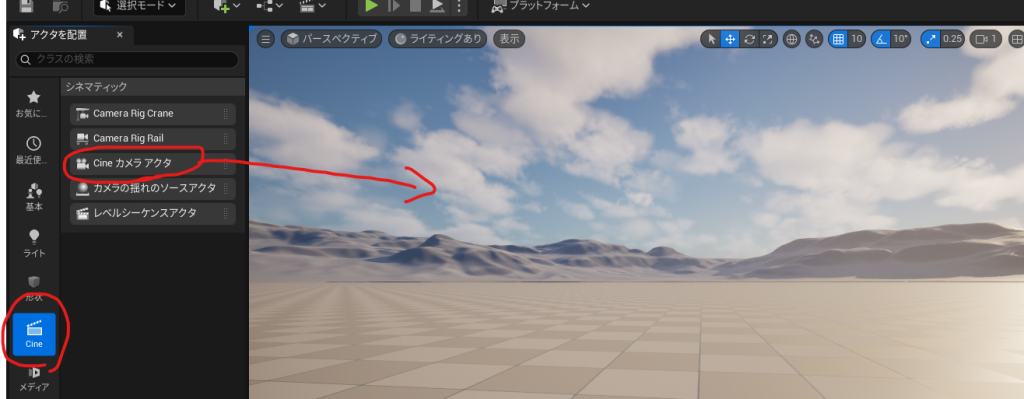
まずはプロジェクトを開いて、アクタを配置ウィンドウからCine>Cineカメラアクタをシーンにドラッグアンドドロップします。
(アクタを配置ウィンドウが表示されていない場合は、上のウィンドウタブから選択してください)
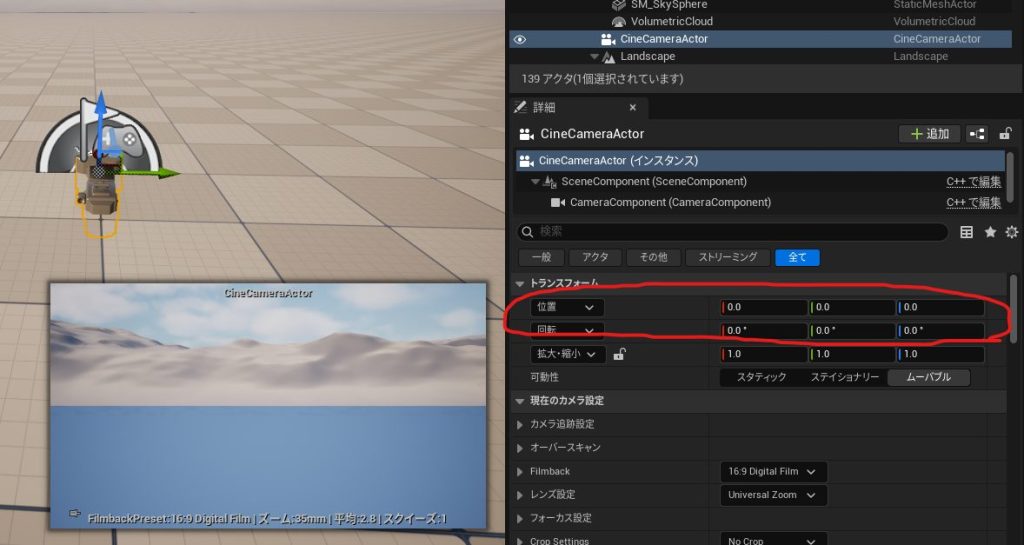
今回はCineカメラアクタのxyzを全部0にしておきます。
続いてカメラの前にCubeアクタを置いていきます。
形状>キューブをシーンにドラッグアンドドロップします。
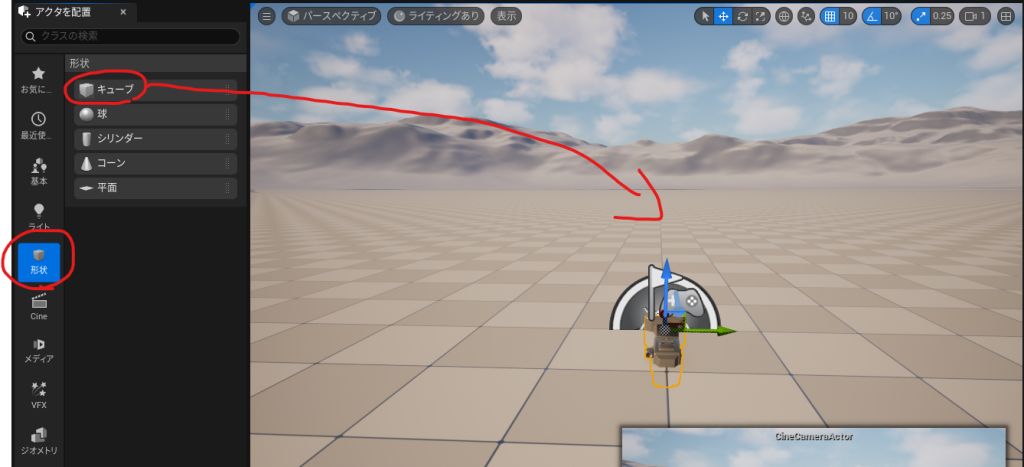
そうすると配置したCubeアクタがカメラに写っていることが確認できます。
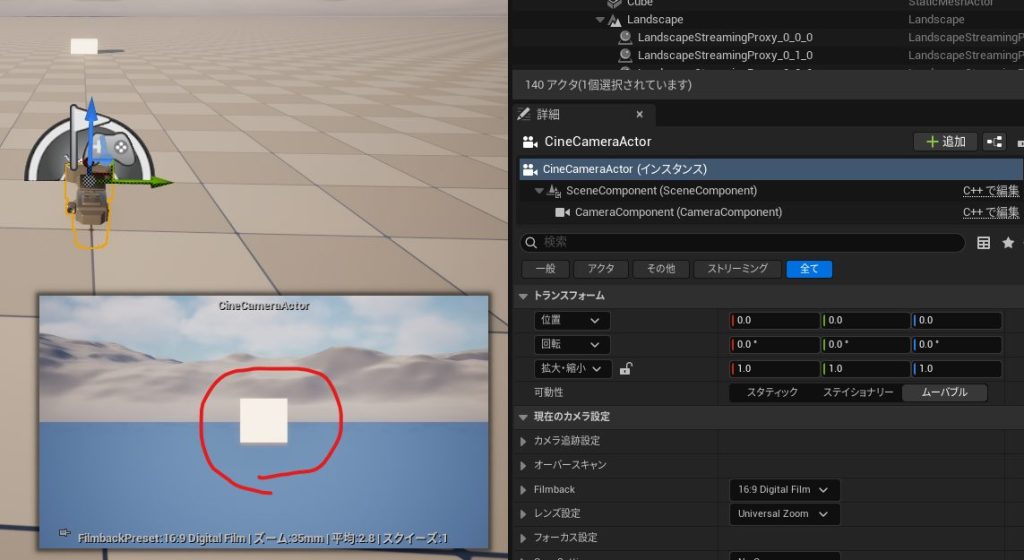
この状態でPlay実行しても、まだカメラは固定されません。
理由はコントローラーと配置したカメラが紐づいていないためです。
そのため、コントローラーと配置したカメラの紐づけを設計する必要があります。
では、コントローラーと配置したカメラの紐づけを設計していきます。
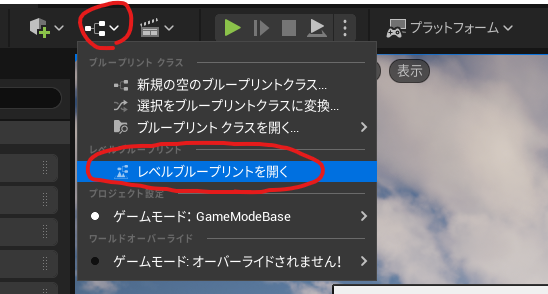
まず、レベルブループリントを開きます。
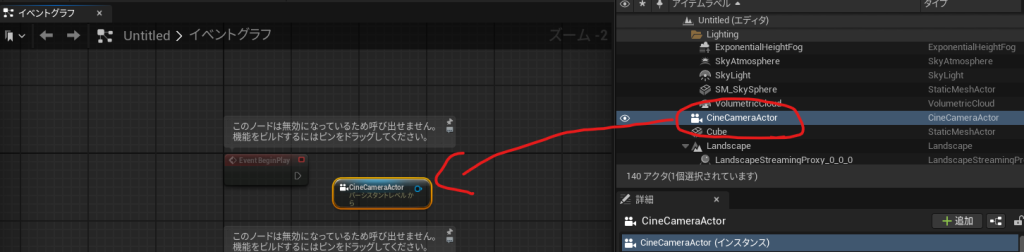
レベルブループリントの画面が開かれるので、イベントグラフ上にCineカメラアクタをドラッグアンドドロップします。(アクタはブループリント上にドラッグアンドドロップすることができます)
次にGet Player ControllerノードとSet View Target with Blendノードをイベントグラフ上に追加して以下のようにピンを繋げます。
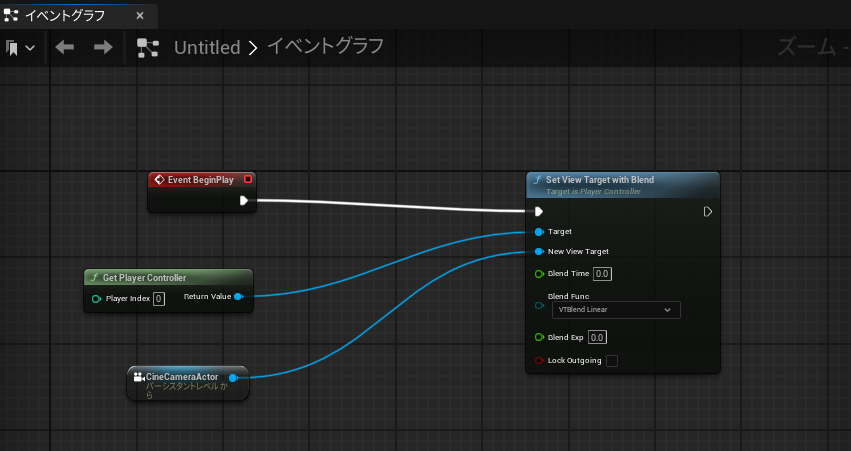
これでコンパイル&保存をして実行してみましょう。
結果
Play実行して視点を固定することができました。
では次に任意のイベントが発生した時に視点を切り替えるようにしていきます。
Cineカメラアクタをシーンに2つ追加します。
Cineカメラアクタ2は位置(0,500,0)回転(0,0,-20)
Cineカメラアクタ3は位置(0,-500,0)回転(0,0,20)にしてください。
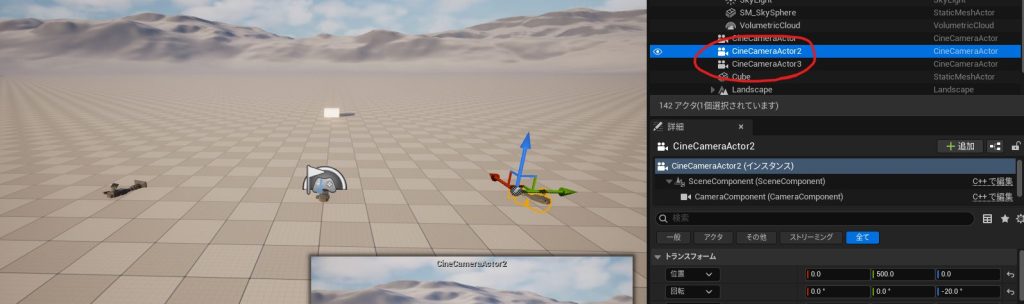
先ほどと同じ手順で、レベルブループリントを開き、Cineカメラアクタ2とCineカメラアクタ3をイベントグラフに追加します。
Keyboard Eventsを検索し、任意のキーボードを押したときにカメラの視点が切り替わるように設計します。
(今回は0を押したときにCineカメラアクタ2の視点に、1を押したときにCineカメラアクタ3の視点になるように設計しました)
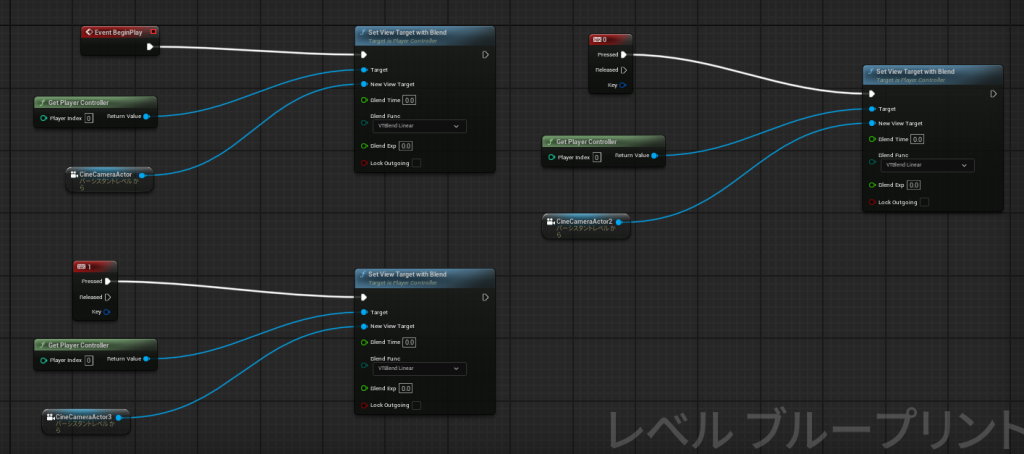
では、コンパイル&保存をして実行してみます。
結果
追加したCineカメラアクタ2とCineカメラアクタ3の視点に切り替わっていますね。
任意のカメラ視点に固定させる方法の説明は以上です。
まとめ
本記事では、Blueprintを使って任意のカメラ視点に固定させる方法について学びました。
今後もUnrealEngine超初心者向けに役立つ記事を書いていきたいと思います。


コメント