
はじめに
Unreal Engine(以下UE)は、初心者でも直感的にゲームやCGを開発できる強力なツールです。
本記事では、UEの画面上に文字を表示する方法を学びます。
本記事の目的
- Unreal Engineで物体を破壊する方法を身に着ける
- 初心者でも理解しやすいBlueprintを活用する
本記事で得られるスキル
- Blueprintを使って物体を破壊するテクニック
UEの基本を押さえていきましょう!
Blueprintを使って物体の衝突を判定する基本テクニック
プロジェクト・ブループリントクラスの作成
プロジェクトとブループリントクラスは最初の記事で作成したものをそのまま使用します。

物体を破壊する方法
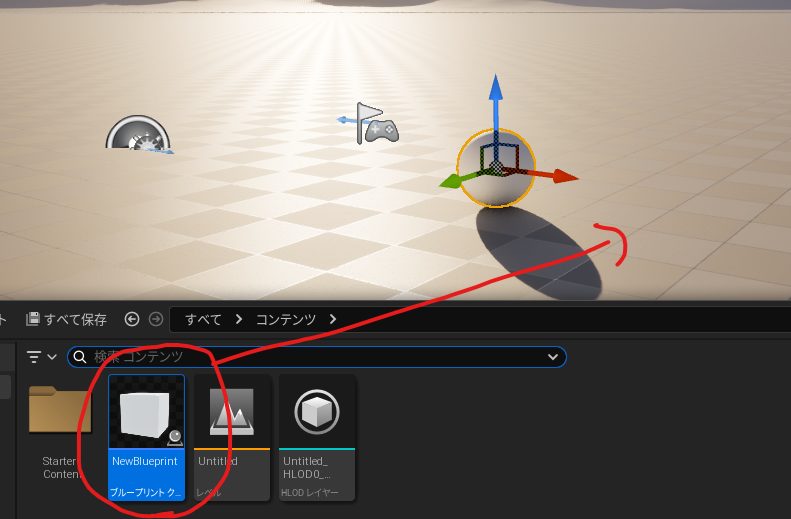
第2回で作成したブループリントをシーンに配置してみます。
以下のようにドラッグアンドドロップでキューブのブループリントを配置しましょう。
以下のようにキューブの(X,Y,Z)を(500,0,50)に調整します。
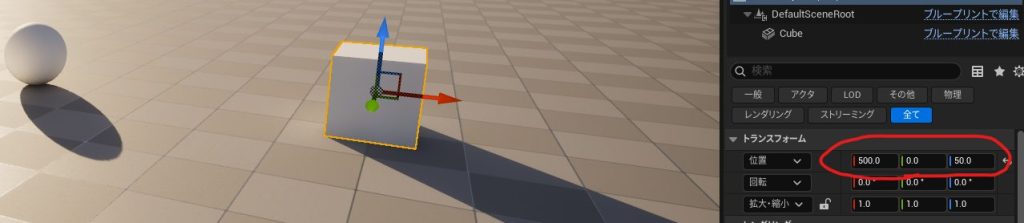
今回はこのキューブのブループリントを破壊していきます。
Wキーを押したときに物体が破壊されるようにしてみましょう。
キューブのブループリントを開き、イベントグラフでWキーの入力イベントノードを検索します。
(Keyboard Eventsで検索)

続いて物体の破壊を設計していきます。
イベントグラフ上でDestroy Actorを検索します。

WキーのイベントノードとDestroy Actorノードをつなげていきます。
この時Destroy ActorのTargetにselfと書かれていますね。
これはこのブループリントクラスであるキューブが破壊の対象となっているという意味になります。

ではコンパイル&保存をして実行後、Wキーを入力してみましょう。
結果
ちゃんと物体が破壊されて消えました。
ただ、この状態では破壊というより消えたという表現のほうがあっています。
なので物体が消えたのと同時に破壊エフェクトを出すことで、より物体が破壊されたように見える設計にしましょう。
続けて破壊エフェクトをつけていきますが、その前にUnrealEngineではエフェクトのことをエミッターという言葉で表現することが多いです。(重要なので覚えておきましょう)
ではエフェクトをつけていきます。
イベントグラフ上でSpawn Emitter at Locationを検索します。

こんな感じでノードをつなげていきます。

Spawn Emitter at Locationはある地点でエフェクトを出すというノードになります。
そのため、どこで出すのか、どんなエフェクトを出すのかを設計してあげる必要があります。
今回破壊する対象はキューブなので、キューブの座標情報が必要ですね。
ではキューブの座標情報を取得してSpawn Emitter at LocationのLocationにつなげていきます。

次にどんなエフェクトを使用するかを決めます。
Emitter Templateのアセットを選択からP_Explosionを選択します。

これでコンパイル&実行をしてWキーを押してみましょう。
結果
物体が消えたと同時に爆発のエフェクトが表示され、破壊されたように見えました。
最後に爆発に合わせて音を出していきます。
イベントグラフ上でPlay Sound at Locationを検索します。

このようにノードを繋げます。

次にPlay Sound at LocationのSoundのアセットを選択からExplosion01を選択します。

コンパイル&保存をして実行後、Wキーを押してみましょう。
結果
爆発と同時に爆発音が鳴り、より物体を破壊している感じが出ました。
物体を破壊する方法の説明は以上です。
まとめ
本記事では、Blueprintを使って物体を破壊する方法について学びました。
今後もUnrealEngine超初心者向けに役立つ記事を書いていきたいと思います。


コメント