
はじめに
Unreal Engine(以下UE)は、初心者でも直感的にゲームやCGを開発できる強力なツールです。
本記事では、マウス操作に合わせて物体を動かす方法を学びます。
本記事の目的
- Unreal Engineでマウス操作に合わせて物体を動かす方法を身に着ける
- 初心者でも理解しやすいBlueprintを活用する
本記事で得られるスキル
- Blueprintを使ってマウス操作に合わせて物体を動かすテクニック
UEの基本を押さえていきましょう!

Blueprintを使ってマウス操作に合わせて物体を動かすテクニック
プロジェクトの作成
プロジェクトは以下の記事で作成したものをそのまま使用します。

マウスで動かすアクタの作り方
まず初めに、マウスで動かす対象の物体(アクタ)を作成します。
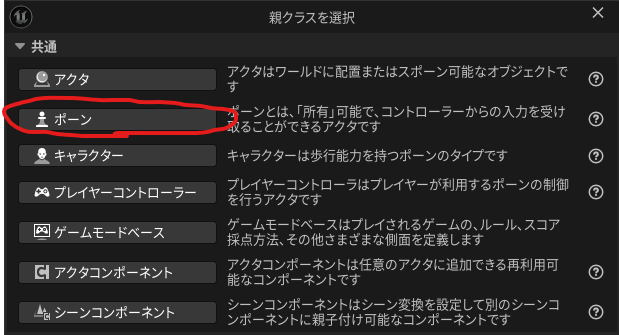
今回はポーンというブループリントクラスを使用していきます。
コンテンツドロワーの追加>ブループリントクラスを選択します。

ポーンを選択します。
ポーンはコントローラー(今回はマウス)からの操作入力を受け取ることができるアクタになります。
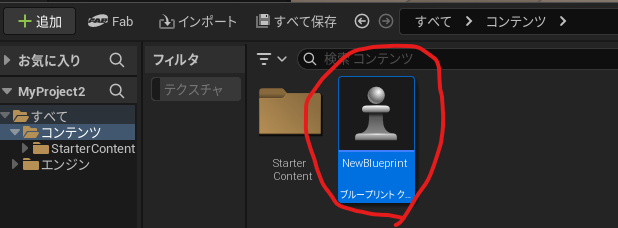
そうするとチェスの駒のようなブループリントが生成されますので、このブループリントをダブルクリックします。
表示されたウィンドウの「フルブループリントエディタを開くをクリックします。

開いたウィンドウのビューポートを選択し、左側のコンポーネントの追加>キューブを選択します。
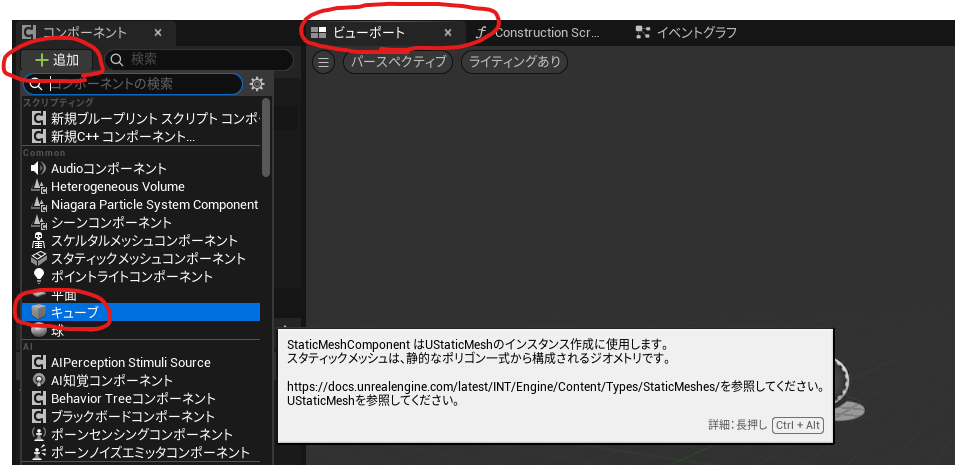
ビューポートにキューブが表示されればOKです。
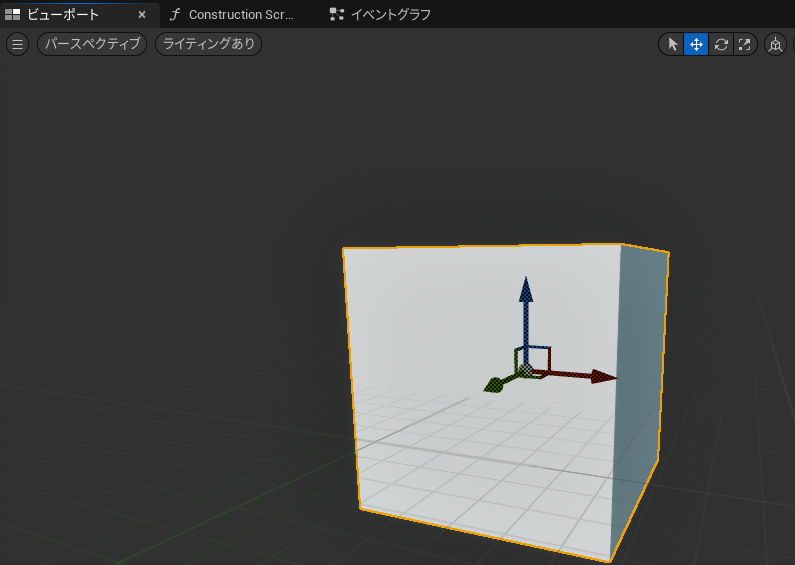
マウス操作で動かす物体(アクタ)の作り方は以上です。
続いてマウス操作と物体を操作する方法について説明します。
マウス操作に合わせて物体を動かす方法
マウスを操作した時に物体を操作するためのフローは以下の通りです。
- 物体(アクタ)のX、Y座標の値を取得する。
- マウスのX、Y座標の値をベクターデータとして設定する
- ベクターデータのX,Y座標の値をアクタのX、Y座標に足し合わせる
まず、先ほどのビューポートの画面からイベントグラフの画面に移動します。
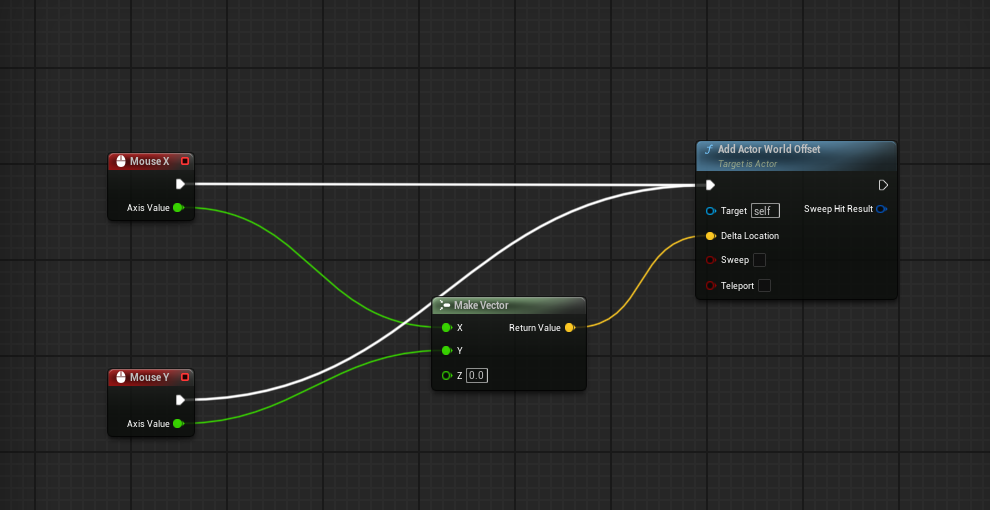
イベントグラフ上で右クリックからMouse Xを検索して選択します。
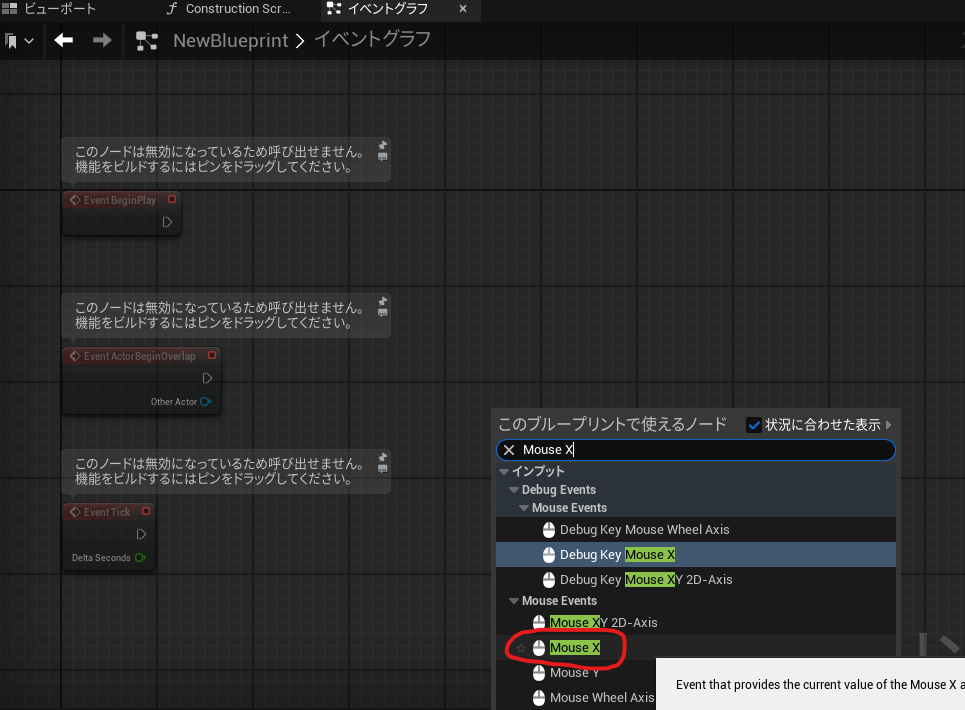
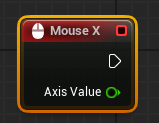
Axis ValueというのがマウスのX座標の値を出力しています。
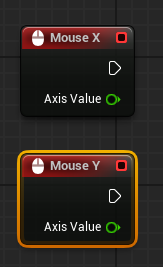
同じようにMouse Yと検索してマウスのY座標も出力できるようにします。
次にこのX、Yの座標をベクターデータに変換します。
補足:基本的にブループリントではxyzの3つの座標を1つのベクターデータを入力とするノードが多いです。(Locationなど)
今回はMouseのX、Y座標をバラバラに取得しているのでそれを1つのベクトルデータにまとめていきます。
イベントグラフ上でMake VectorとAdd Actor World Offsetを検索して以下のようにピンを繋げます。
Make VectorでマウスのX、Y座標をベクターデータにまとめ、マウスで動かした分をオフセットとしてアクタの座標に足すということをしています。
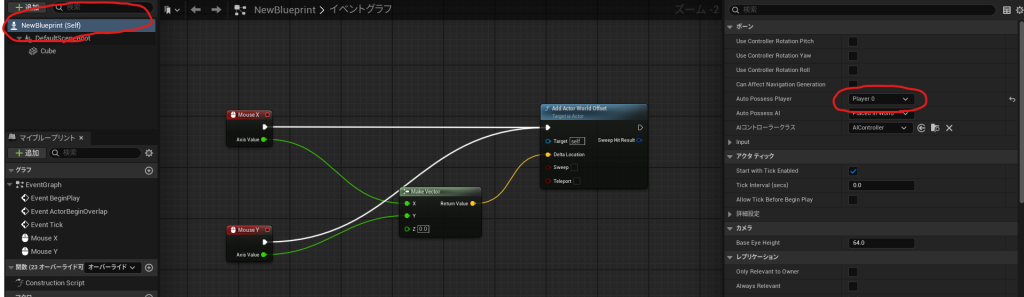
最後にブループリントクラスをPlayer0(ローカル)で動作するようにすればOKです。
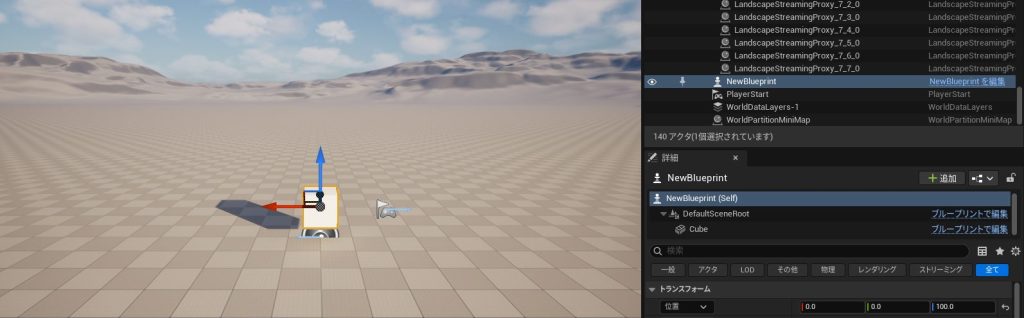
早速シーンに配置していきましょう!
Play実行すると動いてはいますが、カメラの位置がキューブの上面になっていて動きが分かりづらいと思います。
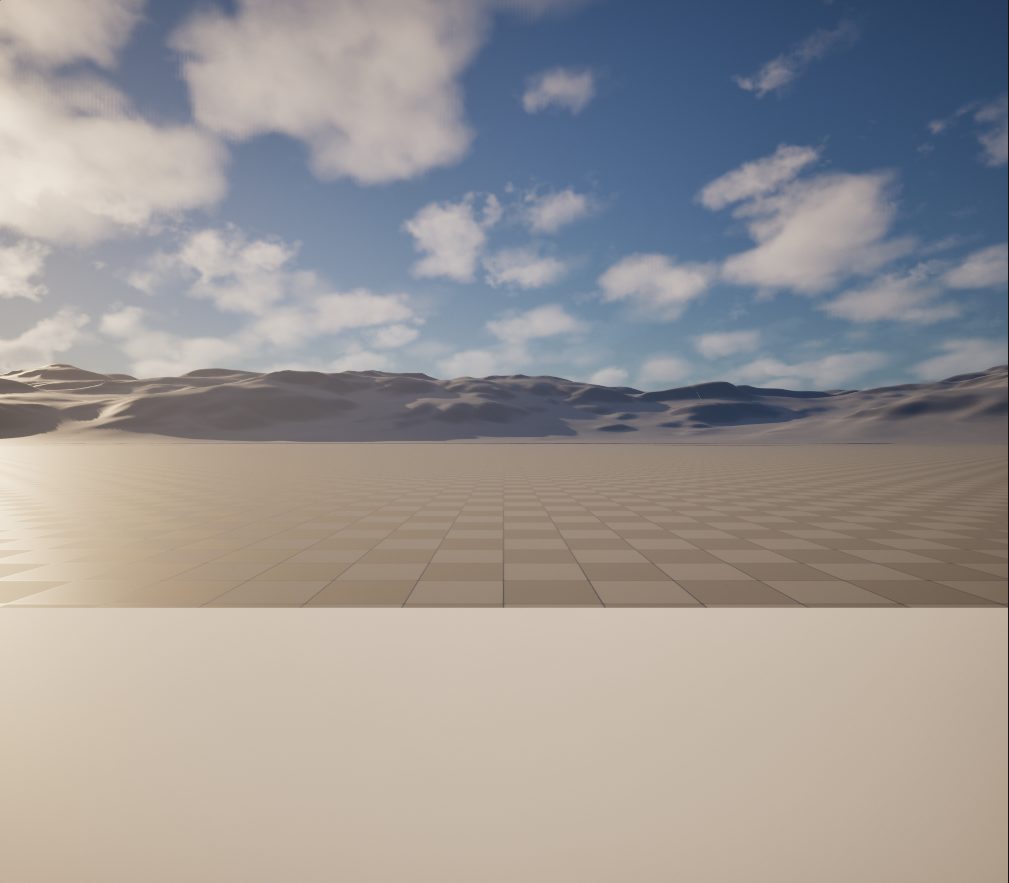
前回の記事で任意の位置で固定できるカメラの実装方法を紹介しているので、そちらを使用して固定カメラで動作を確認したいと思います。
結果
マウス操作に合わせて物体(アクタ)を動かすことができるようになりました。
マウス操作に合わせて物体を動かす方法についての説明は以上です。
まとめ
本記事では、Blueprintを使ってマウス操作に合わせて物体を動かす方法について学びました。
今後もUnrealEngine超初心者向けに役立つ記事を書いていきたいと思います。




コメント